
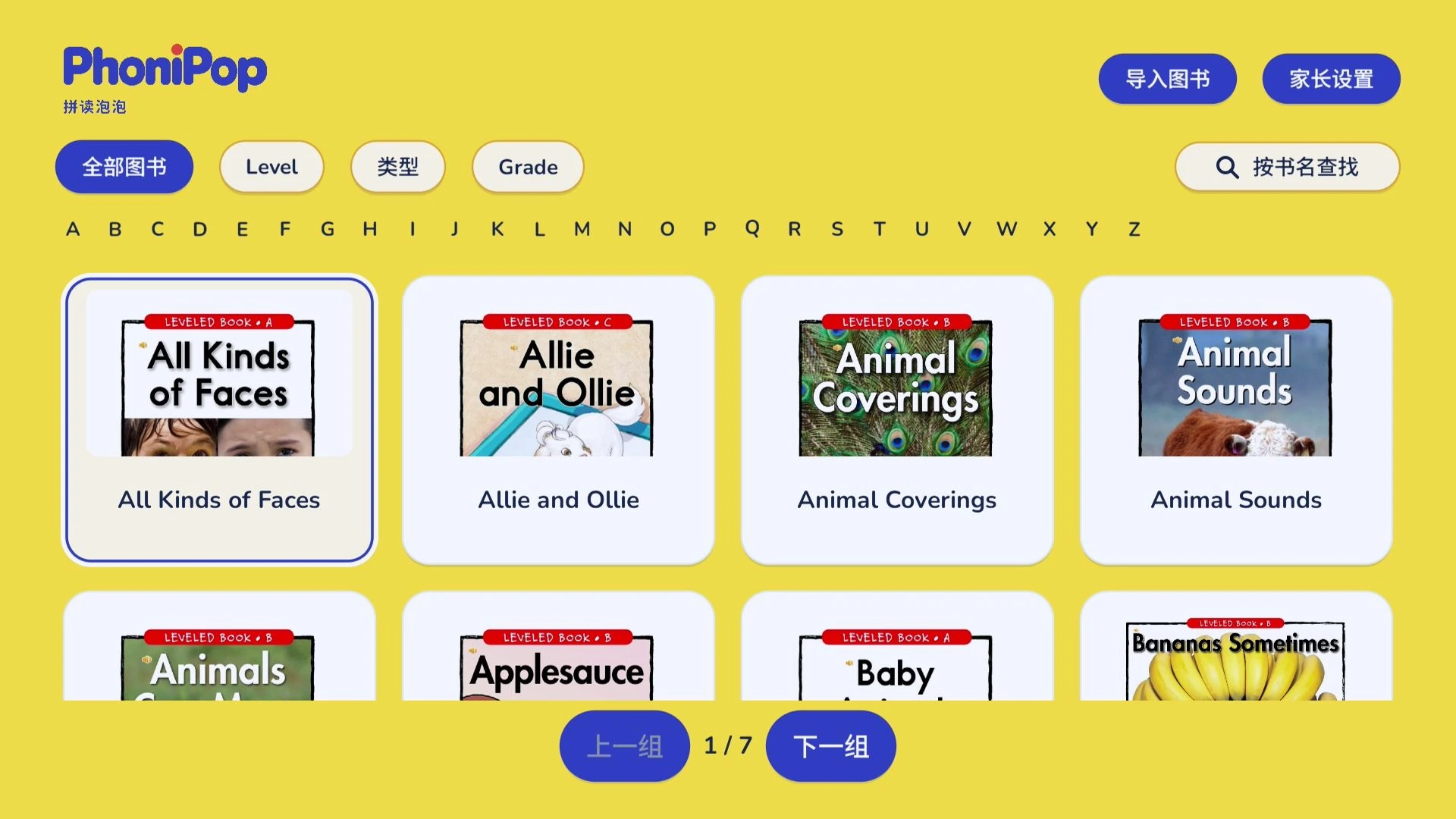
翻一页,
听一句
阅读时,插图和句子一起出现在大屏上。读到一半退出,下次打开继续读。
- 左 右
- 翻到上一页或下一页
- 确认
- 播放或暂停当页朗读
- 返回
- 回到书架
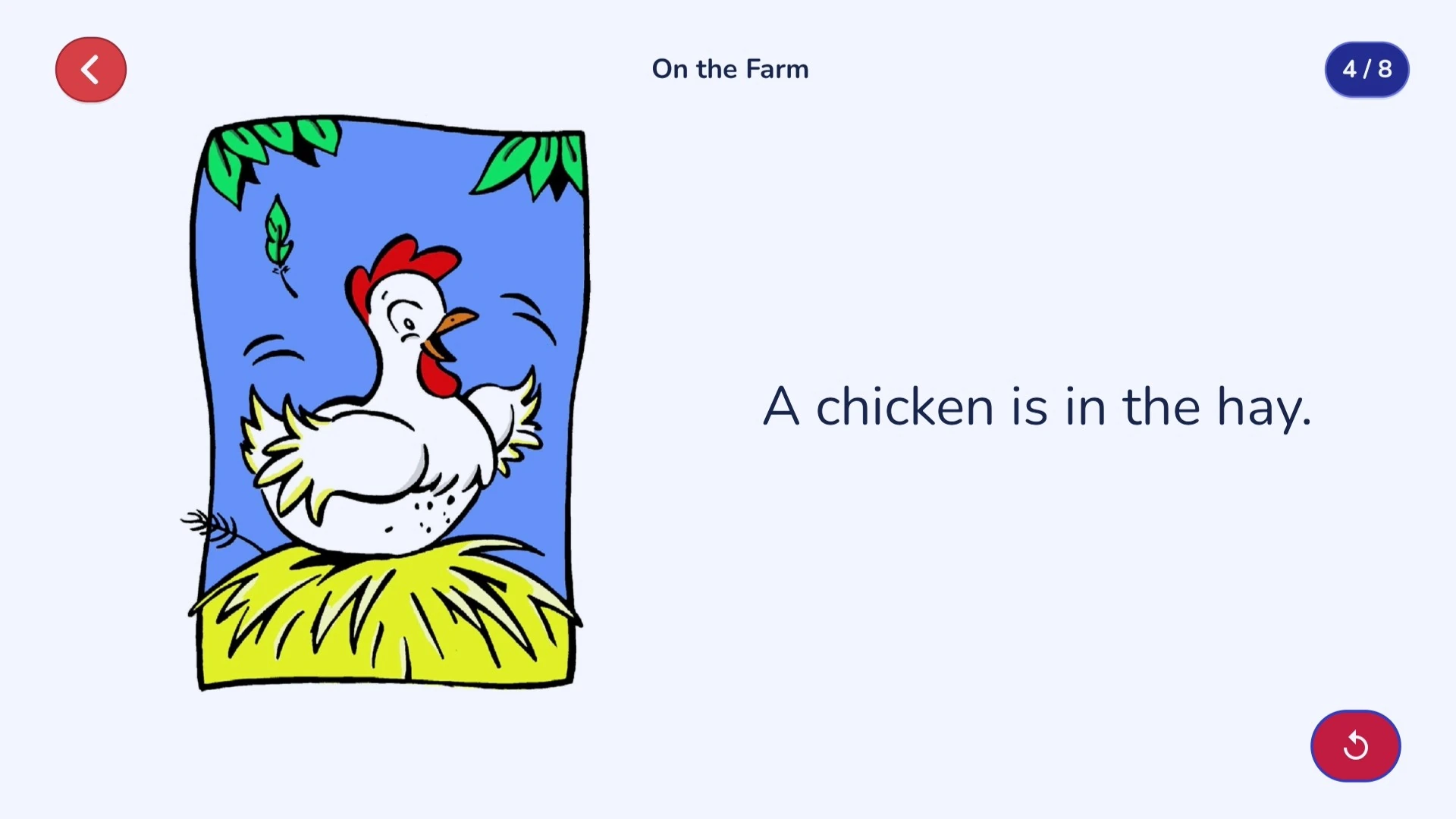
装到电视上
准备一台 Android 电视或盒子。电脑端 AI 助手可以帮你安装,也可以自己用 U 盘安装。
- 系统要求
- Android 6.0 或以上
- 已试装机型
- 小米电视 MiTV-AETP0,Android 9
内置六本原创有声小书。B、C 两级各三本,试试用 B、C 或 S 筛选书名。
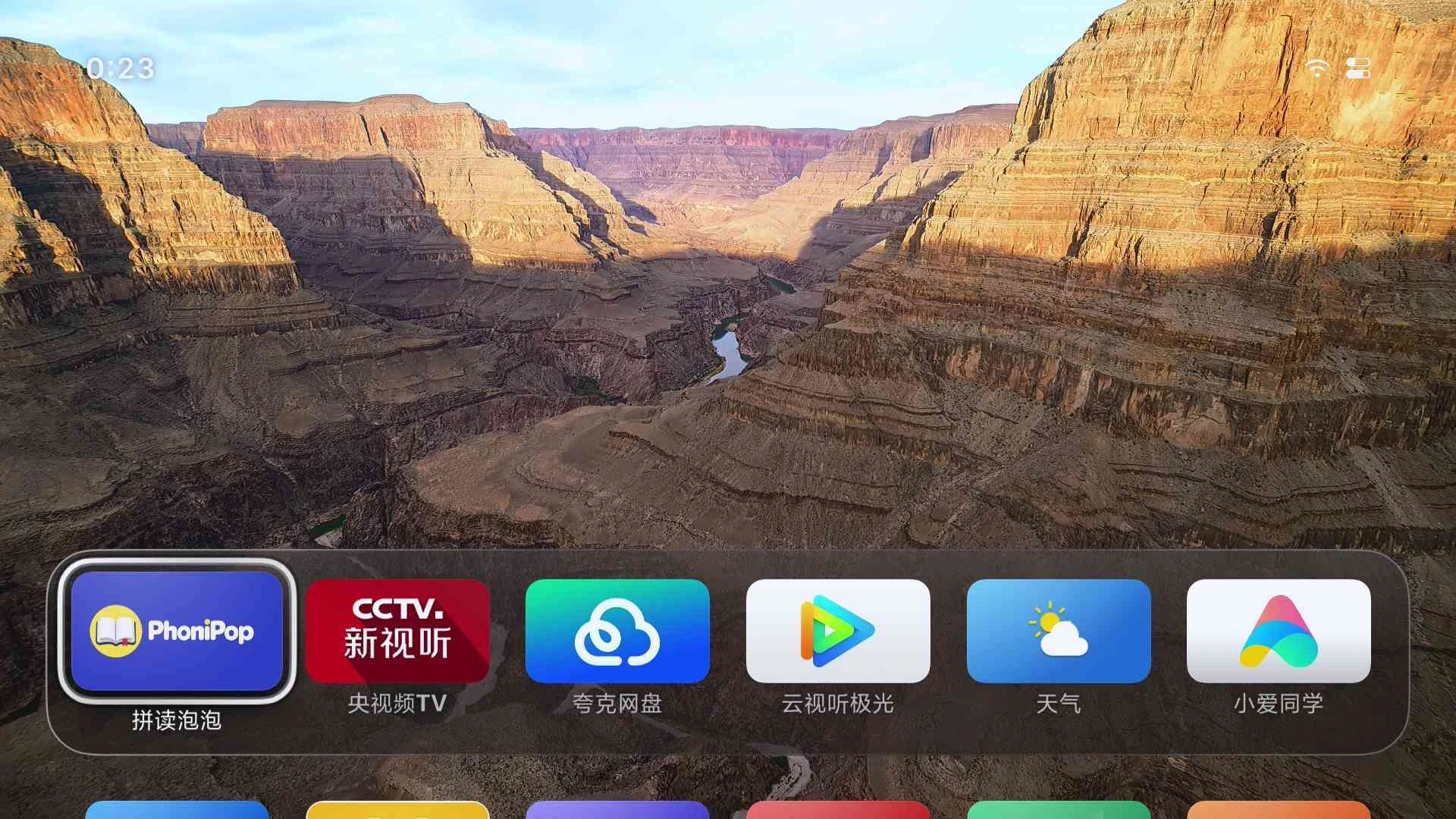
用 U 盘安装
- 把官方提供的 APK 安装包复制到 U 盘,再插到电视上。
- 用电视的文件管理器找到 APK,打开并按屏幕提示安装。
- 回到电视的应用列表,打开 PhoniPop。
如果电视拦截安装,在系统提示里查看该文件管理器的安装权限。不同机型的设置入口可能不同。
交给电脑端 AI 助手
- 让电脑和电视连接同一局域网。按电视系统提示开启 ADB 调试,记下电视 IP。
- 把下面的提示词发给能在电脑上运行命令的助手。助手会从官网下载并校验安装包。
- 电视弹出允许调试或安装确认时,用遥控器确认。
做一本自己的绘本
把自己制作或获准使用的英文绘本交给电脑上的 AI 助手。先从一本开始,做好的 ZIP 就能带到电视上读。
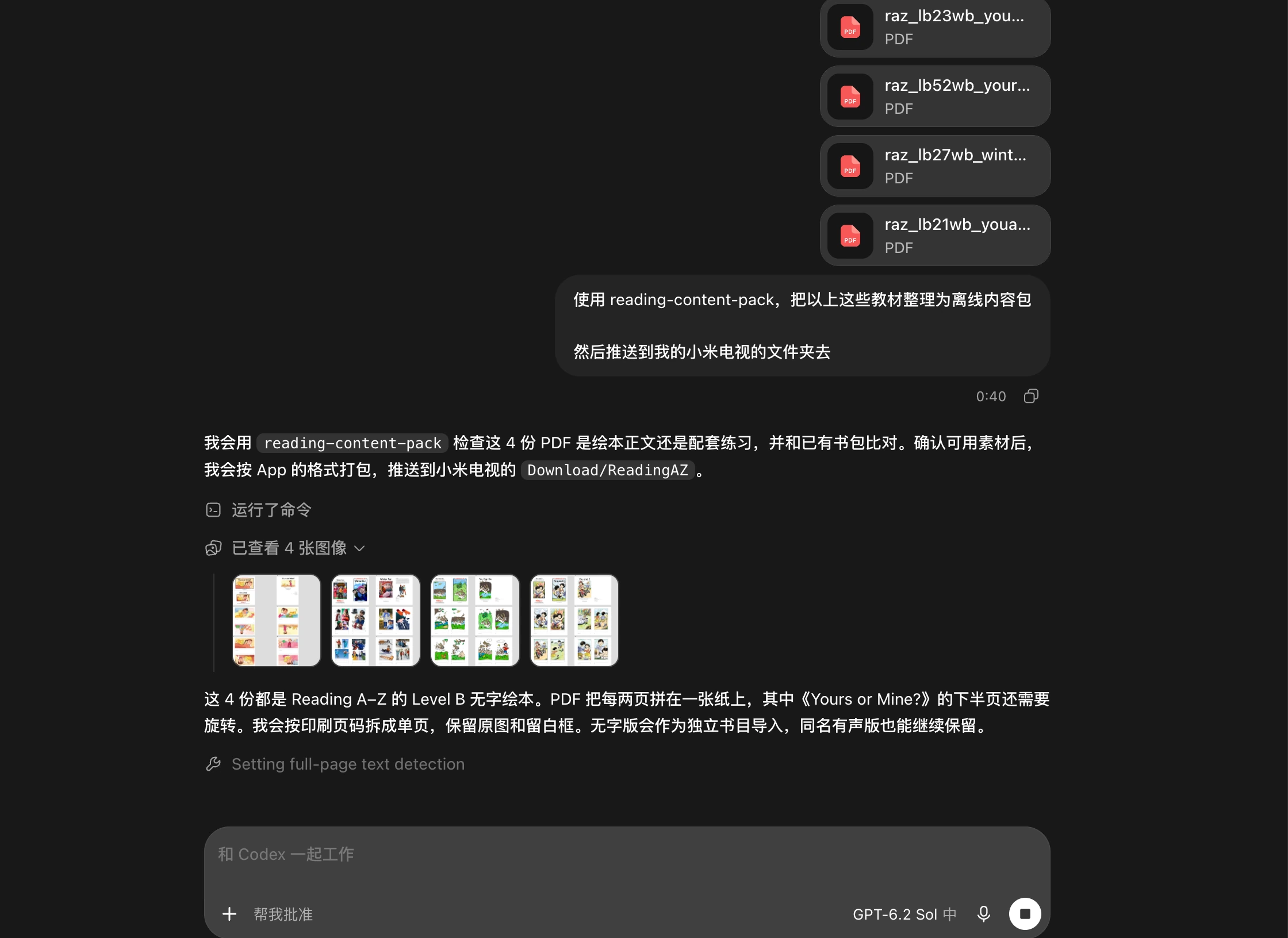
- 准备素材。把一本绘本的 PDF 或 PPTX 放进单独的文件夹。有配套录音也一起放进去,按页码命名。
- 把文件夹和下面这段话交给桌面 AI 助手。助手需要能读取本机文件、运行 Python。如果已下载制书工具包,可以直接作为附件交给它。
- 看一遍成书。按助手给出的页码核对插图、句子和朗读。把交付的绘本 ZIP 带到电视,按下一节导书教程操作。
选择能在这台电脑上运行命令的助手,例如
 WorkBuddy
 豆包电脑版
 千问电脑版
 Trae
 Claude Code
 Codex
把绘本加进书架
第一次导书,可以先下载本节的示例绘本。保留下载好的 ZIP 文件,直接把它交给拼读泡泡打开。
- 把绘本送到电视上。用 U 盘时,把下载好的绘本 ZIP 拷贝到 U 盘,再把 U 盘插到电视上。也可以把 ZIP 发给已连接电视的电脑端 AI 助手,对它说:「请把这个绘本 ZIP 传到我电视的 Download 文件夹,传好后告诉我文件名。」
- 在书架上选「导入图书」。用遥控器选「U 盘 / 本地文件」。用 U 盘的家庭打开 U 盘;让助手传书的家庭打开电视本地存储,再进 Download 文件夹。首次访问时按电视提示允许读取文件,也可以返回选择「系统文件选择」。
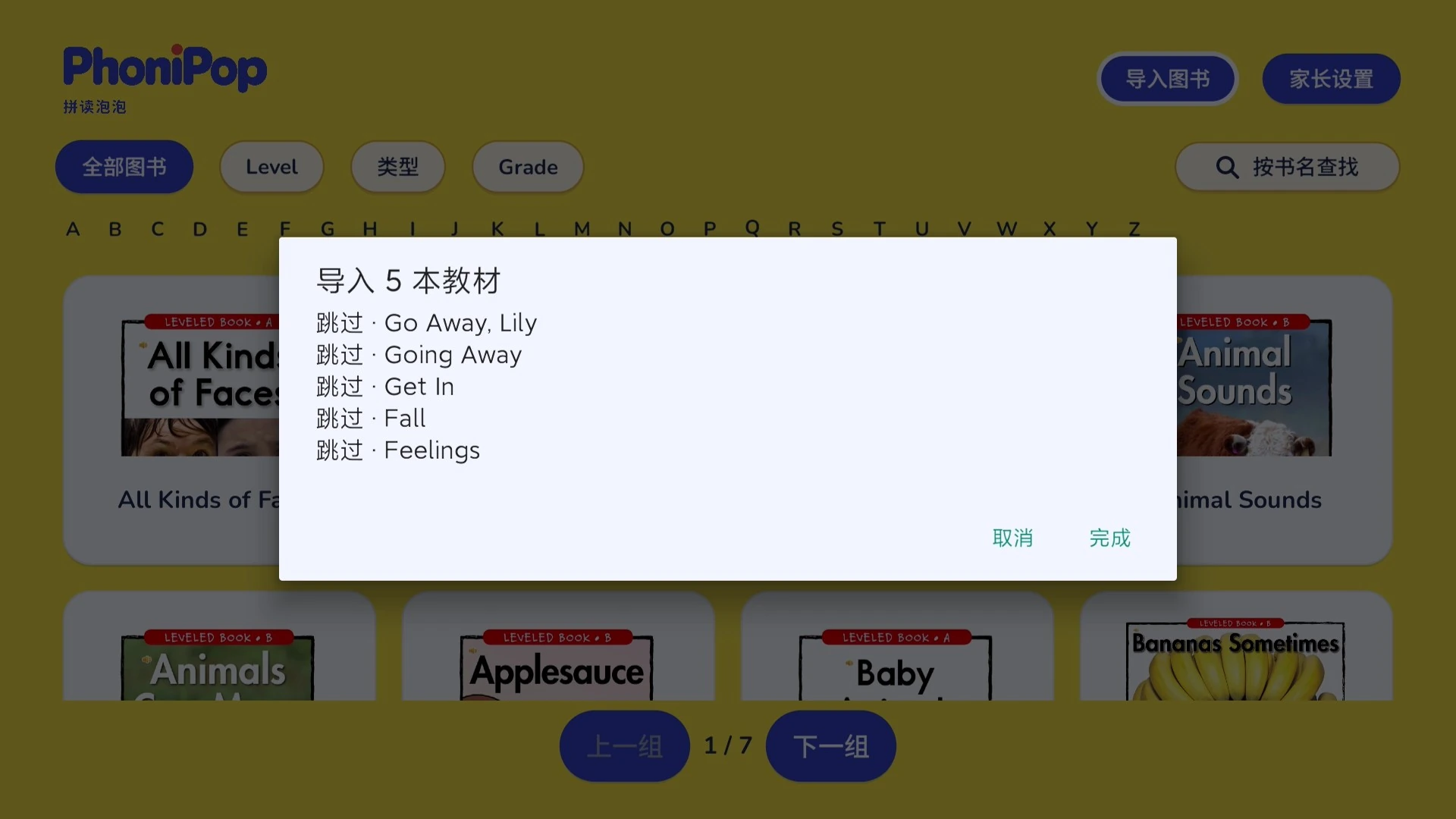
- 选中绘本 ZIP,再选「添加」。电视会列出将要新增或更新的书。核对书名后选「添加」,回到书架就能打开。若每本都显示「跳过」,说明已有相同或更新的版本,选「完成」即可。导入完成后可以拔掉 U 盘。
装好以后
导入后还需要联网吗?
导入成功后,绘本保存在电视上,阅读和播放包内音频都可以离线进行。
为什么这本书没有声音?
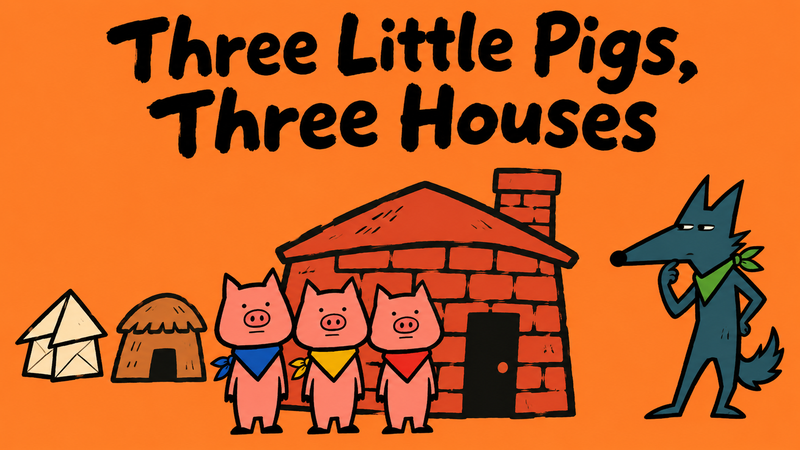
朗读来自内容包。有些包只有图片和文字,仍然可以翻页阅读。本页的三只小猪示例配有逐页朗读,打开后可按遥控器确认键试听。
更新 App 时,已导入的书怎么办?
使用同一发布渠道的新版 APK 覆盖安装。先保留旧版 App 和原始 ZIP,避免卸载导致书库和进度被系统移除。